Crear, enviar y cobrar un folio
Un folio es un término de hotelería que designa una cuenta corriente o abierta, a diferencia de una factura única y fija. Puede seguir agregando cargos a un folio después de haberlo enviado, incluso después de haberlo pagado, por incidentales, en lugar de emitir una factura nueva cada vez. También funciona perfectamente cuando solo necesita una factura única.
Una nota sobre los términos: el cliente es la persona o empresa a la que va dirigido el folio, la que paga. El huésped es la persona que realmente se aloja, cuando es alguien distinto.
Crear un folio
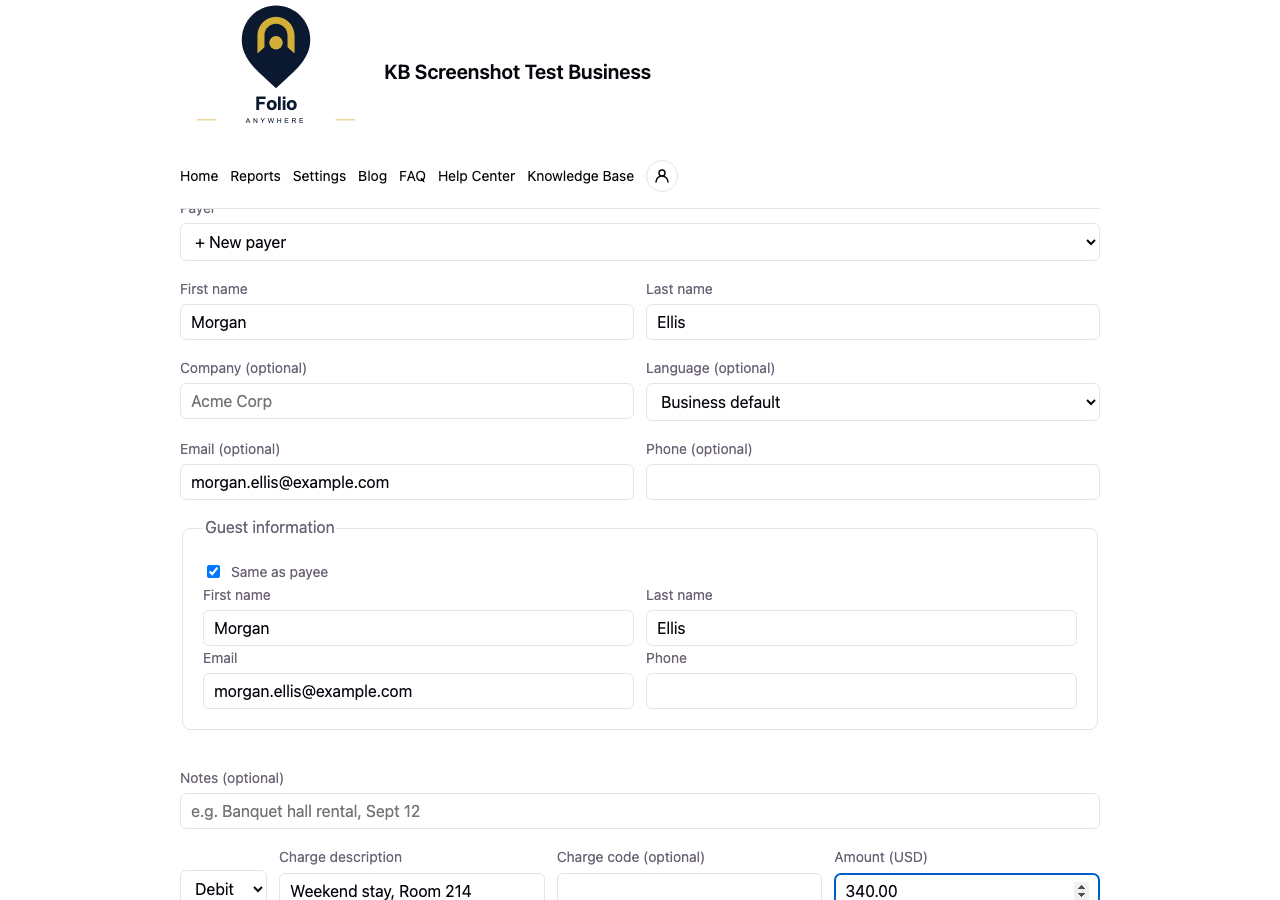
- Haga clic en “+ Nuevo folio” desde su lista de folios.
- Cuando se le pregunte “¿Cómo desea crear este folio?”, elija “Entrada manual”. (Para empezar a partir de un archivo, elija “Subir un archivo” y seleccione un archivo JSON en el formato aceptado; el formulario se completa entonces con lo que se pudo leer del archivo, para que usted lo revise. El enlace “Descargar plantilla JSON” muestra el formato esperado.)
- Elija un cliente existente, o agregue uno nuevo con su nombre y apellido, empresa (opcional), idioma, correo electrónico y teléfono. El idioma del cliente controla en qué idioma están sus documentos del folio y su enlace de pago.
- Configure la información del huésped. De forma predeterminada, el huésped es el mismo que el cliente. Si otra persona será la que realmente se aloje, desmarque “Igual que el cliente” e ingrese el nombre y apellido del huésped (correo electrónico y teléfono opcionales).
- Agregue una descripción del cargo (sus descripciones anteriores se autocompletan para agilizarlo), un código opcional como un código de habitación o contable, y el monto. Puede agregar varias partidas.
- Los propietarios y superusuarios también pueden agregar una línea de “Crédito”, que registra un pago fuera de línea o manual, como efectivo, cheque o un depósito existente.
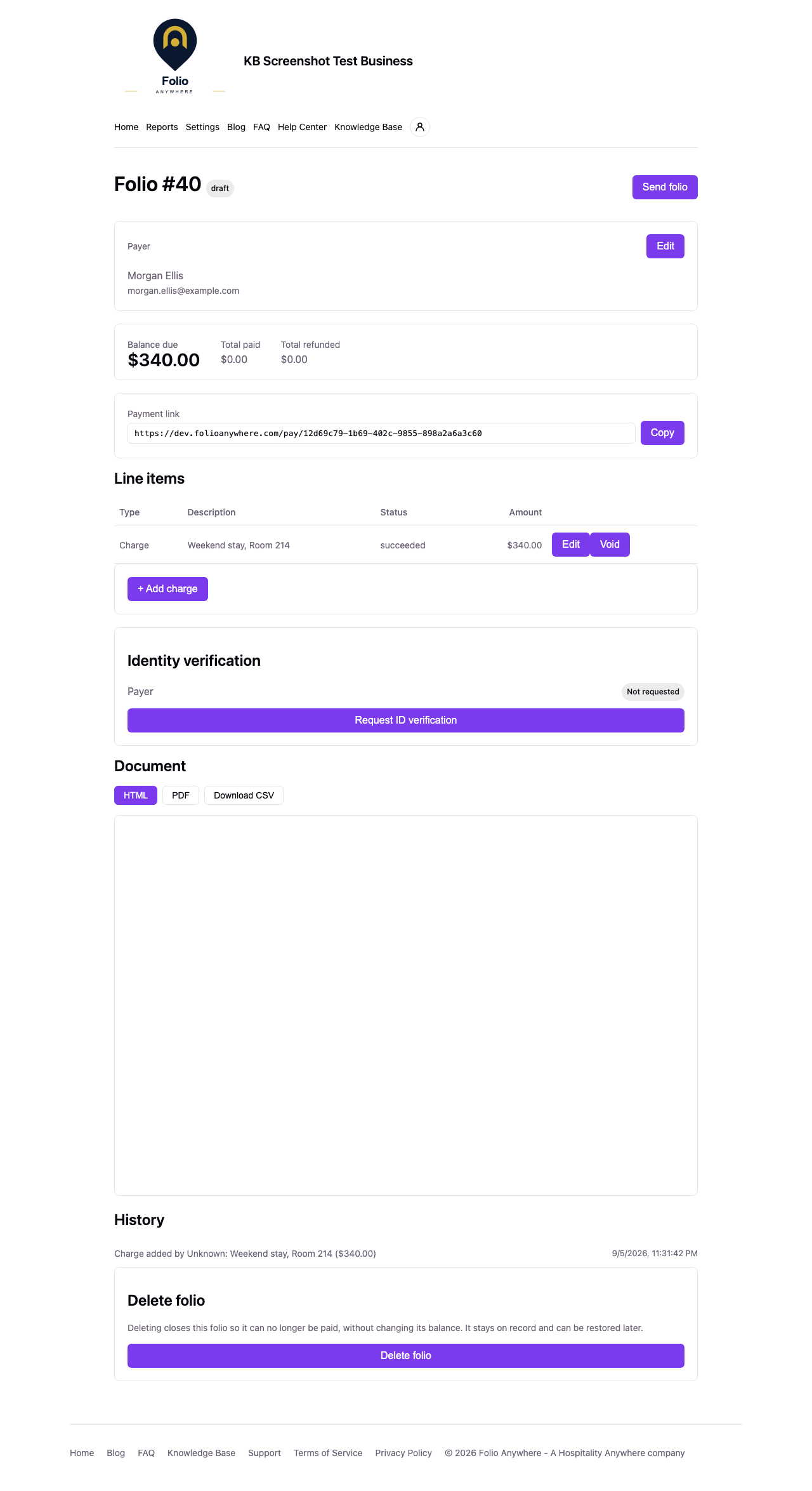
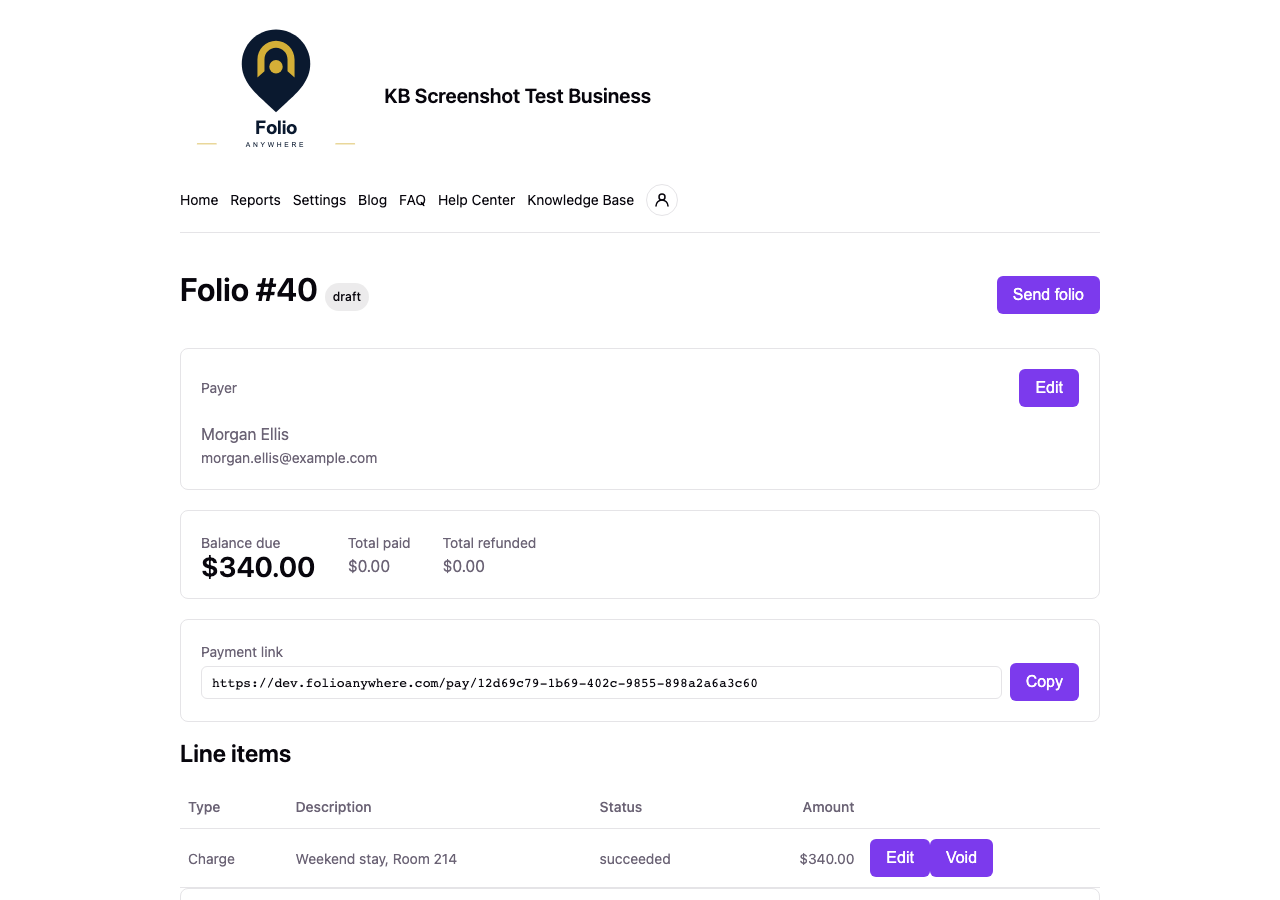
- Agregue las notas que desee y haga clic en “Crear folio”. El folio se guarda como borrador.
A continuación, un panel “Folio #N creado” confirma el número del nuevo folio y ofrece “Ver folio” (para abrirlo) o “Crear otro folio”.
Enviar un folio
Desde la página del folio, haga clic en “Enviar folio”. El envío manda al cliente un enlace seguro a su folio por correo electrónico y lo marca como abierto. No necesita crear una cuenta, descargar una aplicación ni iniciar sesión: simplemente abre el enlace, revisa el folio y paga. También puede copiar el enlace de pago directamente desde la página del folio para enviarlo usted mismo.
Enviar, mandar por correo e imprimir un folio solo es posible cuando su negocio tiene conectado un proveedor de pagos que pueda aceptar pagos. Hasta entonces, “Enviar folio” e “Imprimir folio” muestran el mensaje “Pagos no configurados” con un enlace a su configuración de pagos. Consulte Conecte Stripe o Square para que le paguen.
Pagar con cuenta bancaria (ACH)
En los folios en dólares estadounidenses, el cliente puede pagar con tarjeta o directamente desde una cuenta bancaria de EE. UU. (ACH). Conecta su banco de forma segura en la página de pago. Un pago bancario tarda unos días hábiles en acreditarse: mientras tanto, el folio sigue mostrando el saldo pendiente, la página de pago le indica al cliente que su pago bancario se está procesando (para que no pague dos veces) y el recibo se envía por correo electrónico cuando el pago se acredita. Si el banco lo rechaza, el saldo sigue pendiente y el cliente puede volver a pagar desde el mismo enlace.
No hay nada que activar: en cuanto conecta su proveedor de pagos, los clientes pueden pagar con tarjeta, Apple Pay, Google Pay o cuenta bancaria (ACH), y Folio Anywhere configura cada uno con su proveedor por usted. Con Stripe, la opción de pago bancario aparece en cuanto Stripe aprueba su cuenta para pagos bancarios, lo que suele ocurrir justo después de conectarla.
Agregar más cargos posteriormente
Puede agregar cargos adicionales a un folio en cualquier momento, incluso después de que ya haya sido pagado. Eso es exactamente lo que permite el modelo de cuenta corriente, como agregar un incidental después de que el huésped haga el check-out. Agregar un cargo a un folio pagado lo reabre, y el cliente recibe un correo sobre el saldo actualizado.
Registrar un pago manual
Los propietarios y superusuarios pueden registrar un pago fuera de línea, como efectivo o cheque, agregando una línea de “Crédito” a un folio borrador o abierto. Esto cubre parte del saldo sin un pago con tarjeta. Los reembolsos no están disponibles para los créditos manuales, ya que no hay una transacción del procesador detrás de ellos.
Reembolsos
Los propietarios y superusuarios pueden emitir un reembolso total o parcial directamente desde un folio, contra cualquier pago con tarjeta exitoso. Un reembolso vuelve a sumarse al saldo pendiente, porque el dinero regresó al cliente mientras el cargo sigue en el folio. Si el cliente ya no debe ese importe, emita primero el reembolso y luego anule o reduzca el cargo correspondiente; el saldo volverá a cero.
Algunos reembolsos (la mayoría de los de Square, por ejemplo) quedan pendientes durante un breve tiempo antes de que el proveedor los liquide. Un reembolso pendiente ya cuenta para el saldo y no se puede reembolsar una segunda vez. Si el proveedor lo rechaza, desaparece del saldo por sí solo. El dinero reembolsado se devuelve a través del proveedor que procesó el pago original, incluso después de cambiar de proveedor.
Mantener una tarjeta registrada (incidentales)
Cuando su negocio ha habilitado la tarjeta registrada (en Configuración, Pagos) y el cliente dejó su tarjeta registrada al pagar, el personal ve un panel de “Tarjeta registrada” en el folio. Un propietario o superusuario puede cobrar a esa tarjeta los daños o cargos adicionales descubiertos después de la estadía. Ninguno de esos cargos está garantizado: el emisor de la tarjeta siempre puede rechazarlo, y si eso sucede el cargo permanece en el folio y al cliente se le envía por correo su enlace de pago habitual. La tarjeta del cliente también puede quitarse en cualquier momento.
Consulte Guardar la tarjeta de un cliente para incidentales para la guía completa.
Verificación de identidad
Si su negocio tiene habilitado el complemento de verificación de identidad, un folio mostrará un panel de “Verificación de identidad” con un estado para el cliente y, cuando el huésped es distinto, uno también para el huésped. Desde allí, el personal puede solicitar una verificación de identidad alojada en Stripe, o reutilizar un resultado previamente verificado sin costo.
Consulte Verificación de identidad para clientes y huéspedes para la guía completa, sus costos y privacidad.
Estados de un folio
- borrador: creado pero no enviado todavía
- abierto: enviado, en espera de pago
- pagado: saldo completamente pagado
- reembolsado parcialmente: se emitió un reembolso parcial y no queda nada por pagar
- reembolsado: el pago se reembolsó por completo y no queda nada por pagar
Un folio con saldo pendiente está abierto, incluso después de un reembolso.
Eliminar un folio no lo borra definitivamente: permanece en el registro, ya no se puede pagar y se muestra como “cerrado” con una insignia de “eliminado”. Un propietario o superusuario puede restaurarlo más tarde, lo que lo vuelve a enviar al cliente y hace que vuelva a mostrar su estado real (abierto, pagado, etc.), ya que eliminarlo nunca cambia el estado subyacente del folio.
Documentos
Cada folio es un documento limpio y fácil de compartir, visible en la aplicación, descargable en PDF o exportable en CSV. Los negocios con plan Pro pueden personalizarlo con su propio logotipo, y todo negocio puede configurar un correo electrónico de contacto que se muestra en él. El mismo documento es el que se envía por correo al cliente y el que el cliente ve en la página de pago. Las partidas anuladas se excluyen de los documentos dirigidos al cliente.