Créer, envoyer et encaisser un folio
Un folio est un terme d’hôtellerie qui désigne un compte courant ou ouvert, par opposition à une facture unique et fixe. Vous pouvez continuer à ajouter des frais à un folio après son envoi, même après son paiement, pour des frais accessoires, plutôt que d’émettre une toute nouvelle facture à chaque fois. Cela fonctionne aussi très bien quand vous n’avez besoin que d’une seule facture.
Une note sur les termes : le client est la personne ou l’entreprise à qui le folio est adressé, celle qui paie. L’occupant est la personne qui séjourne réellement, lorsque c’est quelqu’un d’autre.
Créer un folio
- Cliquez sur “+ Nouveau folio” depuis votre liste de folios.
- À la question “Comment souhaitez-vous créer ce folio ?”, choisissez “Saisie manuelle”. (Pour partir d’un fichier, choisissez plutôt “Téléverser un fichier” et sélectionnez un fichier JSON au format accepté ; le formulaire est alors rempli avec ce qui a pu être lu dans le fichier, pour que vous le vérifiiez. Le lien “Télécharger le modèle JSON” montre le format attendu.)
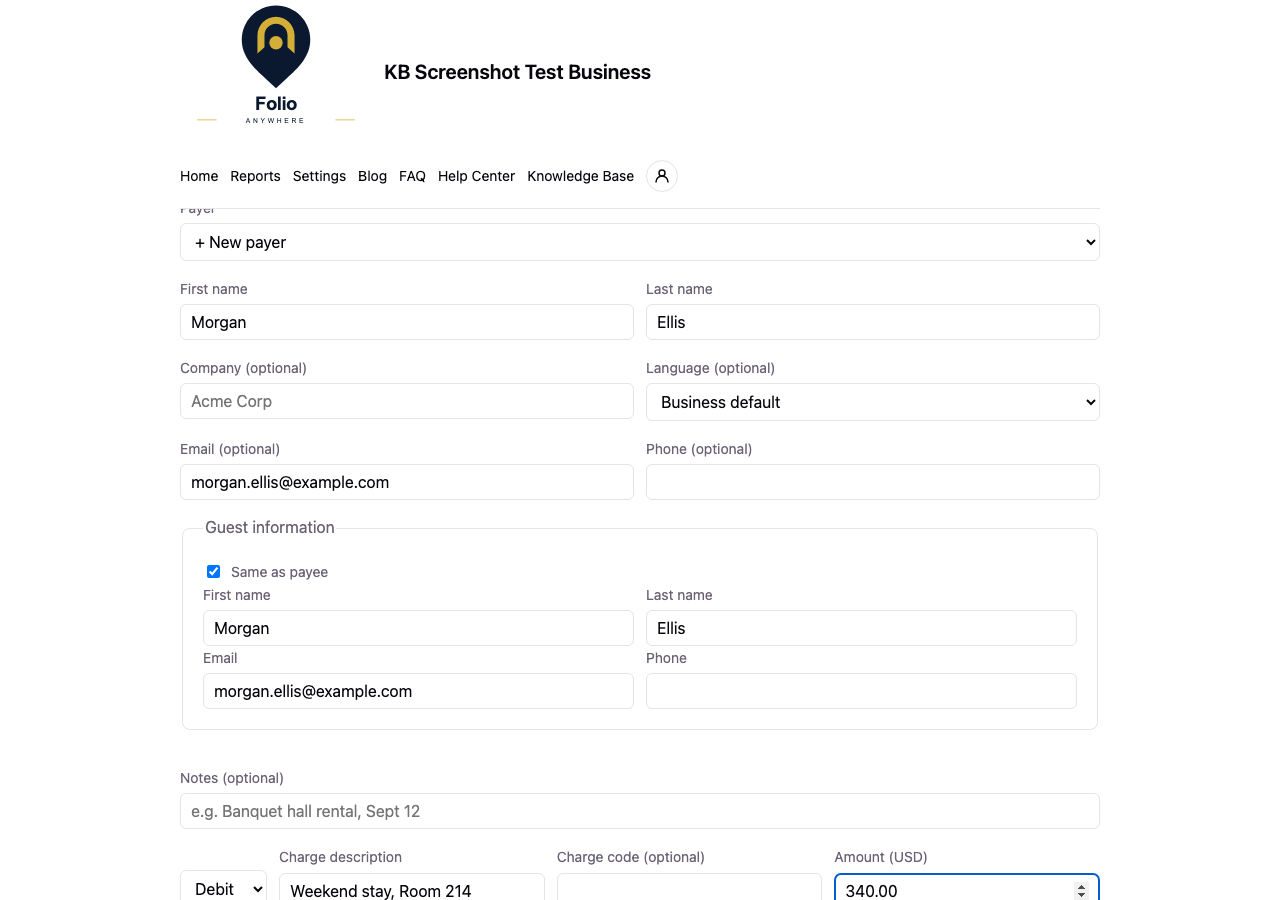
- Choisissez un client existant, ou ajoutez-en un nouveau avec son prénom et son nom, sa société (facultatif), sa langue, son e-mail et son téléphone. La langue du client détermine la langue dans laquelle ses documents de folio et son lien de paiement sont rédigés.
- Configurez les informations sur l’occupant. Par défaut, l’occupant est la même personne que le client. Si quelqu’un d’autre séjournera réellement, décochez “Identique au client” et saisissez le prénom et le nom de l’occupant (l’e-mail et le téléphone sont facultatifs).
- Ajoutez une description des frais (vos descriptions précédentes s’autocomplètent pour gagner du temps), un code facultatif comme un code de chambre ou de comptabilité, et le montant. Vous pouvez ajouter plusieurs lignes.
- Les propriétaires et super-utilisateurs peuvent aussi ajouter une ligne de “Crédit”, qui enregistre un paiement manuel ou hors ligne tel qu’espèces, chèque ou acompte existant.
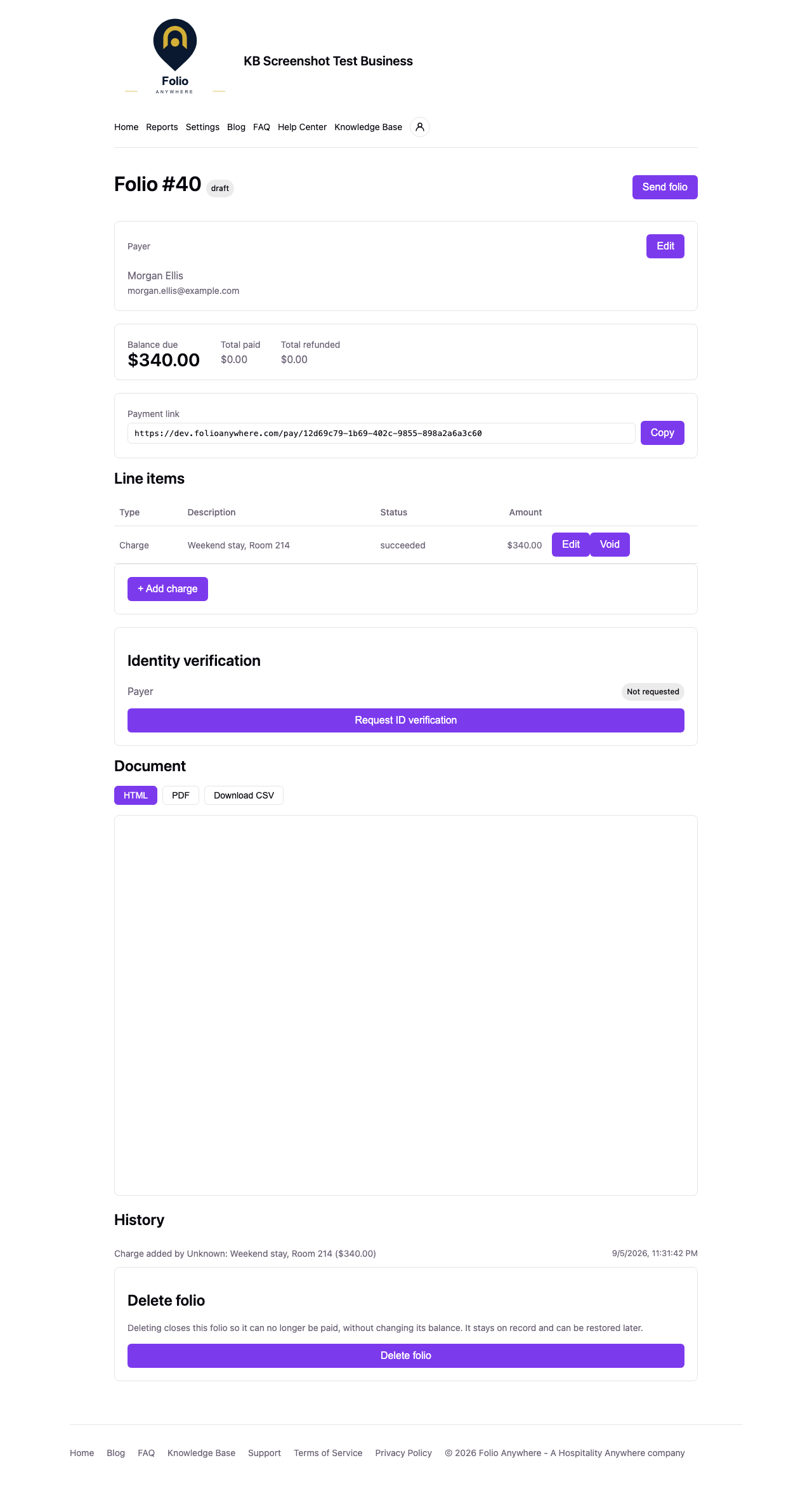
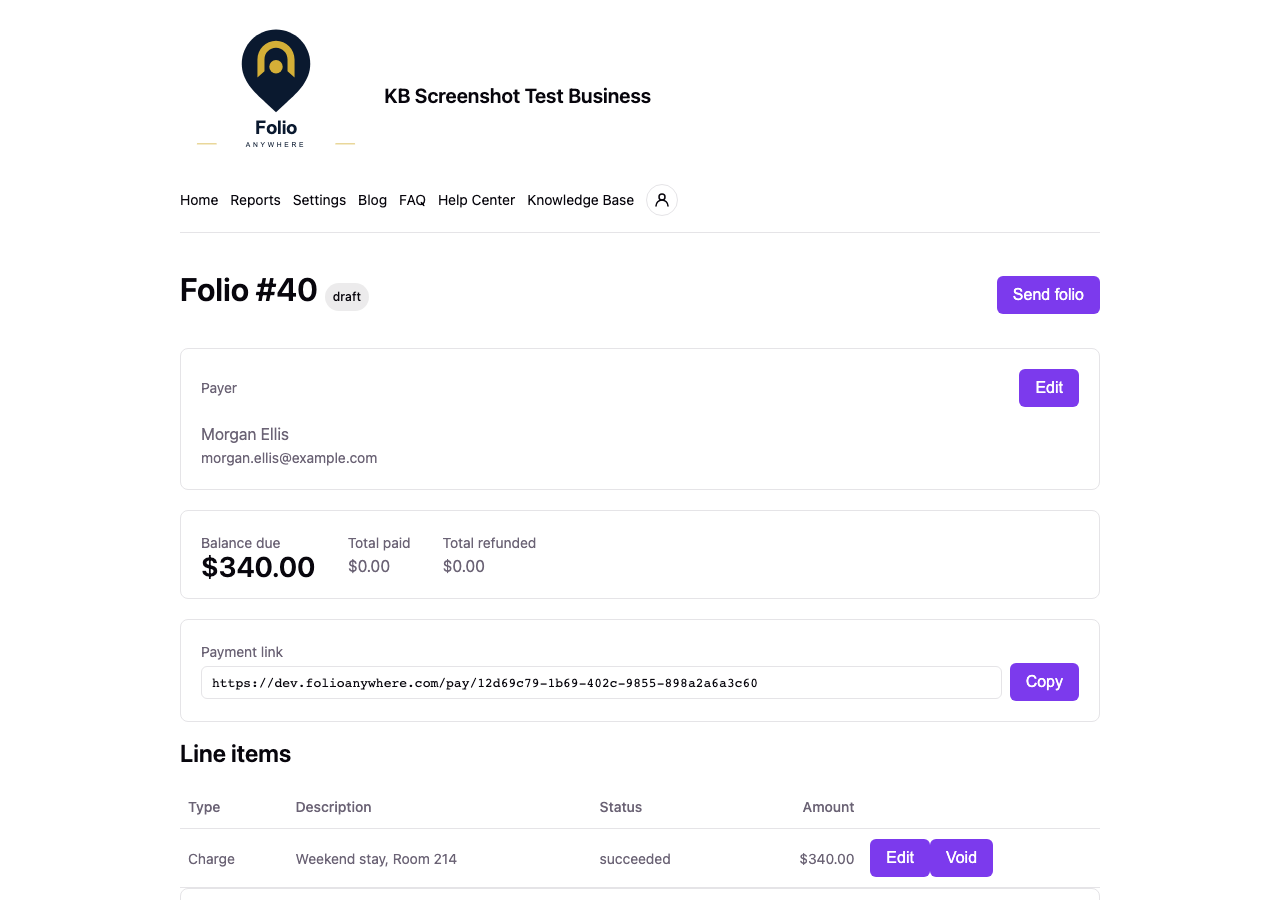
- Ajoutez d’éventuelles notes et cliquez sur “Créer le folio”. Le folio est enregistré comme brouillon.
Un panneau “Folio n° N créé” confirme ensuite le numéro du nouveau folio et propose “Voir le folio” (pour l’ouvrir) ou “Créer un autre folio”.
Envoyer un folio
Depuis la page du folio, cliquez sur “Envoyer le folio”. L’envoi transmet au client un lien sécurisé vers son folio par e-mail et le marque comme ouvert. Il n’a pas besoin de créer un compte, de télécharger une application ou de se connecter : il lui suffit d’ouvrir le lien, de consulter le folio et de payer. Vous pouvez aussi copier le lien de paiement directement depuis la page du folio pour l’envoyer vous-même.
L’envoi, l’envoi par e-mail et l’impression d’un folio ne sont possibles que lorsque votre entreprise a connecté un prestataire de paiement capable d’accepter des paiements. D’ici là, “Envoyer le folio” et “Imprimer le folio” affichent le message “Paiements non configurés” avec un lien vers vos paramètres de paiement. Voir Connectez Stripe ou Square pour être payé.
Payer par compte bancaire (ACH)
Pour les folios en dollars américains, le client peut régler par carte ou directement depuis un compte bancaire américain (ACH). Il connecte sa banque en toute sécurité sur la page de paiement. Un paiement bancaire prend quelques jours ouvrables : en attendant, le folio affiche toujours le solde dû, la page de paiement indique au client que son paiement bancaire est en cours de traitement (pour éviter qu’il paie deux fois) et le reçu est envoyé par e-mail une fois le paiement confirmé. Si la banque le refuse, le solde reste dû et le client peut payer à nouveau depuis le même lien.
Il n’y a rien à activer : dès que votre prestataire de paiement est connecté, les clients peuvent régler par carte, Apple Pay, Google Pay ou compte bancaire (ACH), et Folio Anywhere configure chacun auprès de votre prestataire pour vous. Avec Stripe, l’option de paiement bancaire apparaît dès que Stripe approuve votre compte pour les paiements bancaires, ce qui se fait généralement juste après la connexion.
Ajouter des frais supplémentaires plus tard
Vous pouvez ajouter des frais supplémentaires à un folio à tout moment, même après son paiement. C’est exactement à cela que sert le modèle de “compte courant”, comme ajouter des frais accessoires après le départ de l’occupant. Ajouter des frais à un folio payé le rouvre, et le client est prévenu par e-mail du solde mis à jour.
Enregistrer un paiement manuel
Les propriétaires et super-utilisateurs peuvent enregistrer un paiement hors ligne, tel qu’espèces ou chèque, en ajoutant une ligne de “Crédit” à un folio brouillon ou ouvert. Cela règle une partie du montant dû sans paiement par carte. Les remboursements ne sont pas disponibles pour les crédits manuels, car il n’y a pas de transaction de prestataire derrière eux.
Remboursements
Les propriétaires et super-utilisateurs peuvent émettre un remboursement total ou partiel directement depuis un folio, contre tout paiement par carte réussi. Un remboursement s’ajoute de nouveau au solde dû, car l’argent est rendu au client alors que les frais restent sur le folio. Si le client ne doit plus ce montant, émettez d’abord le remboursement, puis invalidez ou réduisez les frais concernés ; le solde revient à zéro.
Certains remboursements (la plupart de ceux de Square, par exemple) restent en attente pendant un court moment avant que le prestataire ne les règle. Un remboursement en attente compte déjà dans le solde et ne peut pas être remboursé une seconde fois. Si le prestataire le rejette, il disparaît du solde de lui-même. L’argent remboursé repasse par le prestataire qui a traité le paiement d’origine, même après un changement de prestataire.
Garder une carte enregistrée (frais accessoires)
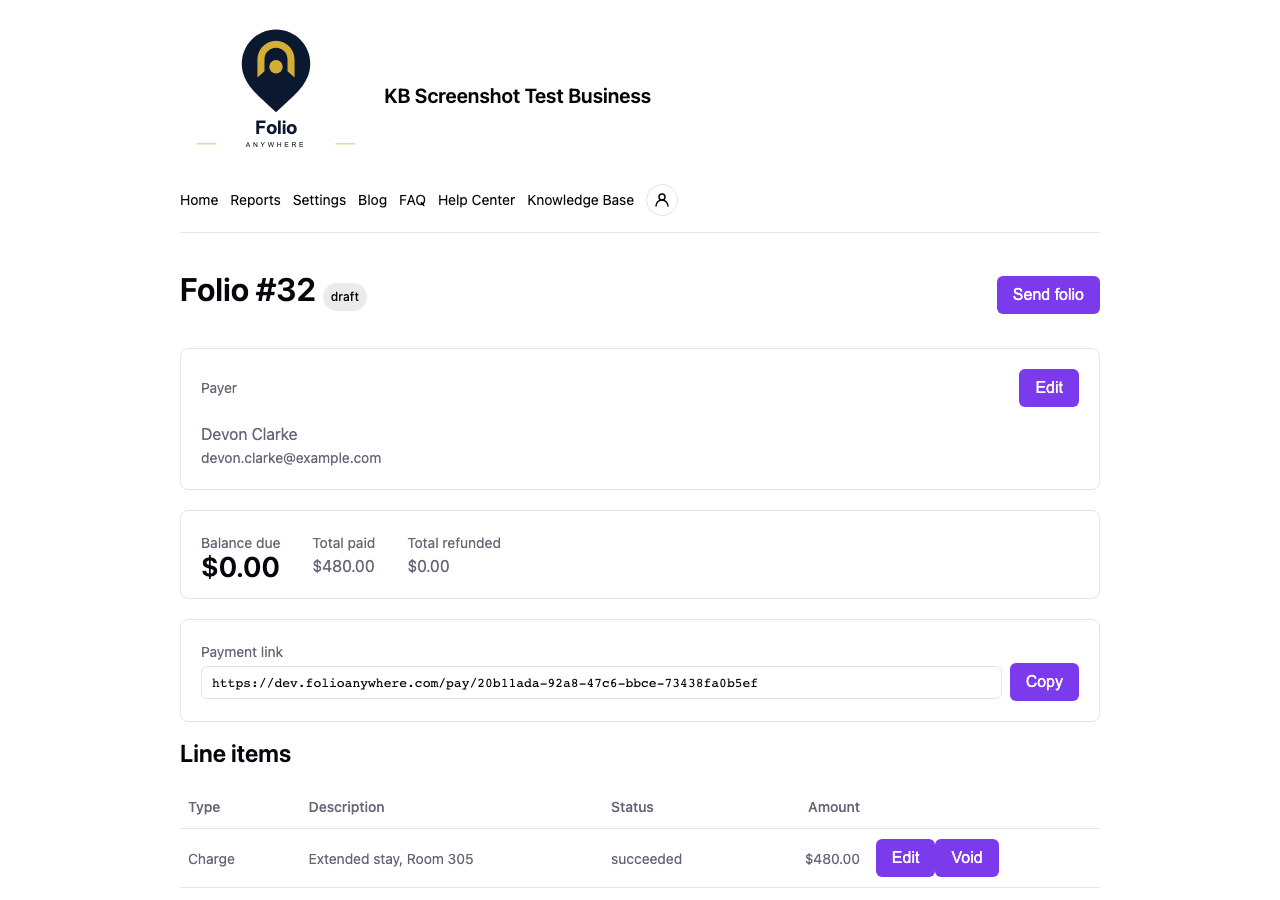
Lorsque votre entreprise a activé la carte enregistrée (dans Paramètres, Paiements) et que le client a laissé sa carte enregistrée lors du paiement, le personnel voit un panneau “Carte enregistrée” sur le folio. Un propriétaire ou un super-utilisateur peut débiter cette carte pour des dommages ou des frais supplémentaires découverts après le séjour. Aucun de ces débits n’est garanti : l’émetteur de la carte peut toujours le refuser, et si cela arrive, les frais restent sur le folio et le client reçoit par e-mail son lien de paiement habituel. La carte du client peut aussi être retirée à tout moment.
Voir Garder la carte d’un client enregistrée pour le guide complet.
Vérification d’identité
Si votre entreprise a activé le module de vérification d’identité, un folio affichera un panneau “Vérification d’identité” avec un état pour le client et, quand l’occupant est différent, un état aussi pour l’occupant. À partir de là, le personnel peut demander une vérification d’identité hébergée par Stripe, ou réutiliser un résultat déjà vérifié sans frais.
Voir Vérification d’identité pour les clients et les occupants pour le guide complet, les coûts et la confidentialité.
Statuts d’un folio
- brouillon : créé mais pas encore envoyé
- ouvert : envoyé, en attente de paiement
- payé : solde entièrement payé
- partiellement remboursé : un remboursement partiel a été émis et il ne reste rien à payer
- remboursé : le paiement a été entièrement remboursé et il ne reste rien à payer
Un folio avec un solde dû est ouvert, même après un remboursement.
La suppression d’un folio est réversible : il reste au dossier, ne peut plus être payé et s’affiche comme “clôturé” avec un badge “supprimé”. Un propriétaire ou un super-utilisateur peut le restaurer plus tard, ce qui le renvoie au client ; une fois restauré, il retrouve son état réel (ouvert, payé, etc.), car la suppression ne change jamais l’état sous-jacent du folio.
Documents
Chaque folio est un document clair et facile à partager, consultable dans l’application, téléchargeable en PDF ou exportable en CSV. Les entreprises Pro peuvent le personnaliser avec leur propre logo, et chaque entreprise peut configurer un e-mail de contact affiché dessus. Le même document est celui envoyé par e-mail au client et celui que le client voit sur la page de paiement. Les lignes invalidées sont exclues des documents destinés au client.