Membres de l’équipe et rôles
Folio Anywhere propose trois rôles, chacun avec un niveau d’accès différent.
Propriétaire
Contrôle total : seul le propriétaire peut fermer ou rouvrir l’entreprise, modifier le profil de l’entreprise, téléverser le logo, gérer la clé d’importation PDF, activer ou désactiver l’option de carte enregistrée et supprimer le compte. Le propriétaire dispose également de tous les droits ci-dessous. Chaque entreprise a exactement un propriétaire.
Super-utilisateur
Tous les droits du propriétaire, sauf les éléments exclusifs au propriétaire listés ci-dessus : remboursements, gestion de l’équipe, paramètres du prestataire de paiement, plan et facturation, module de vérification d’identité, débiter ou retirer une carte enregistrée, supprimer et restaurer des folios, et consulter les documents de vérification d’identité sont tous inclus.
Utilisateur (personnel)
Peut créer des folios, les envoyer, modifier des brouillons et ajouter des frais, encaisser les paiements et demander une vérification d’identité. Ne peut pas émettre de remboursements ni gérer l’équipe, et ne peut pas ouvrir les Paramètres de l’entreprise (Paiements, Entreprise, Équipe, Communication).
Combien de membres d’équipe puis-je avoir ?
- Gratuit : 1 utilisateur par entreprise
- Pro : jusqu’à 5 utilisateurs actifs
- Entreprise : utilisateurs illimités
Consulter et gérer votre équipe
Votre équipe est gérée dans votre compte Hughes Software, avec le reste de vos entreprises. Dans Folio Anywhere, un propriétaire ou un super-utilisateur peut voir qui fait partie de l’équipe depuis Paramètres, Équipe. La liste indique le nom ou l’e-mail de chaque personne, son rôle et son statut.
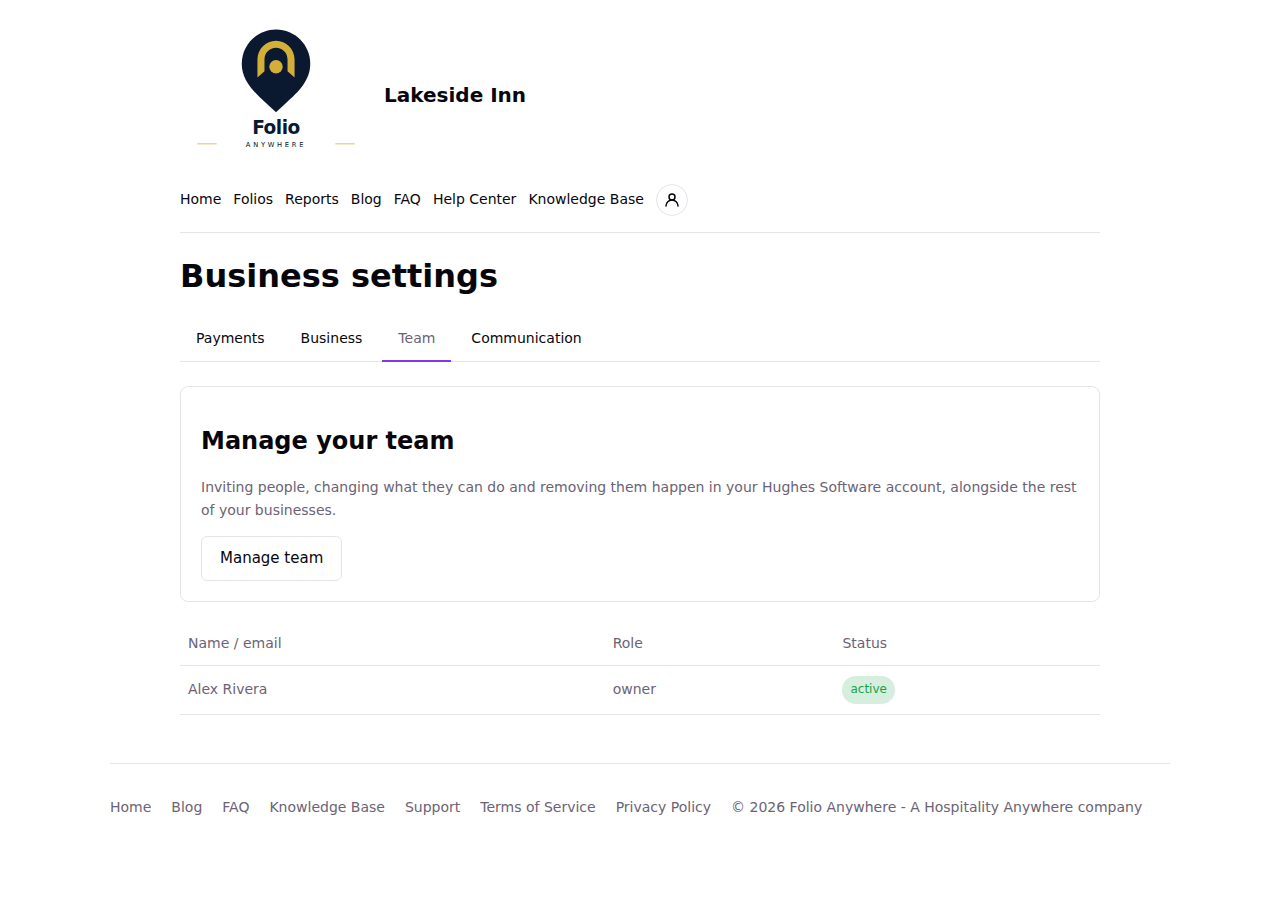
Pour apporter des modifications, cliquez sur “Gérer l’équipe”. La page de votre entreprise s’ouvre dans votre compte Hughes Software, où vous pouvez inviter des personnes, modifier leurs rôles, les retirer et transférer la propriété.
Les badges de statut indiquent si une personne est invitée, active, supprimée ou sans place dans le plan. “Sans place dans le plan” signifie que la personne fait partie de votre équipe, mais que votre plan n’a plus de place pour elle : elle ne peut donc pas encore utiliser Folio Anywhere. L’onglet Équipe affiche alors un avis avec un bouton “Changer de plan” : passez à un plan supérieur ou retirez quelqu’un pour lui faire une place.