Plans, rapports et documents
Tous les plans incluent les remboursements et les rapports. Le traitement des cartes passe par votre propre compte Stripe ou Square, plus les frais de votre prestataire et une petite commission de la plateforme qui, ensemble, représentent le “3,5 % + 0,30 $ par transaction” annoncé sur la page de tarifs, sur tous les plans.
Gratuit
- Jusqu’à 5 folios envoyés par mois
- 1 utilisateur par entreprise
- Pas de personnalisation de marque
- 90 jours de données de rapport conservées
Pro : 99 $/an
- Folios illimités
- Jusqu’à 5 utilisateurs actifs
- Personnalisation de marque : votre propre logo et la possibilité de masquer le pied de page “propulsé par”
- 5 ans de données de rapport conservées
- Module de vérification d’identité : facultatif, facturé par vérification
- Signatures numériques : le client accepte vos conditions et signe avant de payer (voir Signatures numériques)
- Importation PDF : importez les lignes d’un folio depuis un PDF (utilise votre propre clé API Anthropic ; voir ci-dessous)
Entreprise
Solution personnalisée, SSO, accès API et utilisateurs illimités. Contactez-nous pour discuter de vos besoins.
Passer à Pro et la facturation
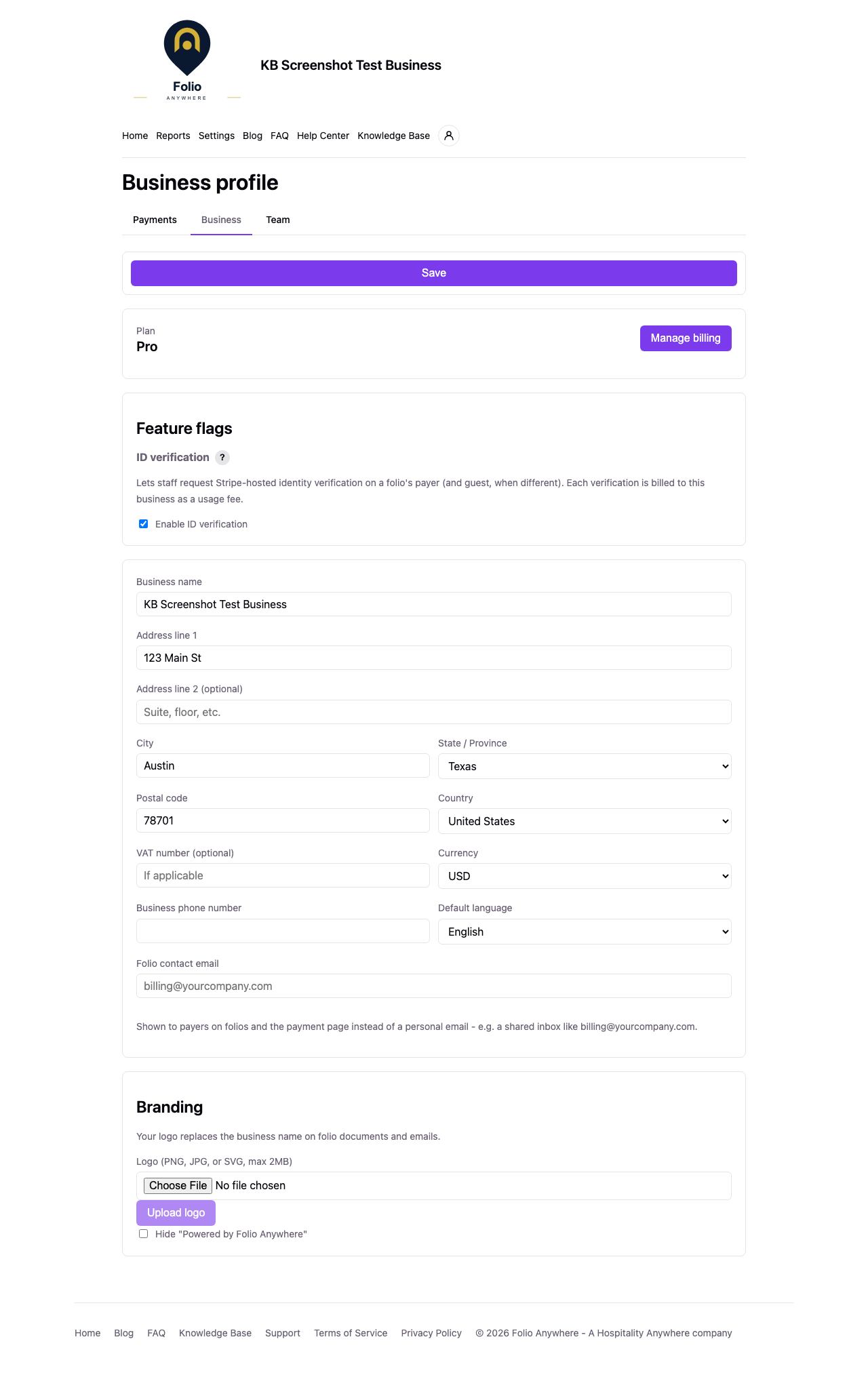
Depuis Paramètres, Profil de l’entreprise, la carte Plan affiche votre plan actuel. Sur Gratuit, elle indique combien de vos 5 folios mensuels vous avez envoyés ce mois-ci, plus un bouton “Passer à Pro”. Sur un plan payant, vous obtenez “Gérer la facturation”, qui ouvre votre portail de facturation Stripe, et le plan expire automatiquement si l’abonnement s’interrompt.
Rapports
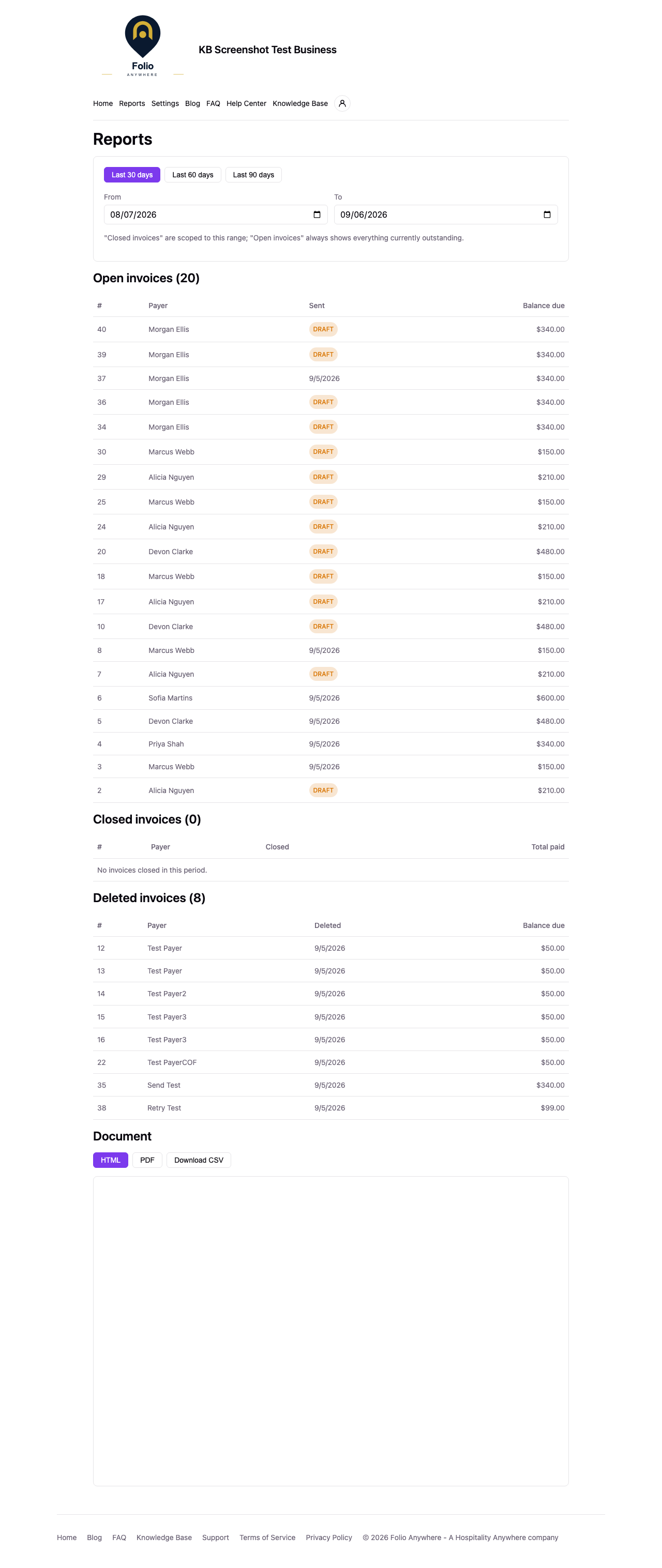
Votre page Rapports répartit les folios en trois groupes : factures ouvertes (actuellement impayées), factures clôturées (payées ou remboursées) et factures supprimées. Vous pouvez choisir un intervalle avec les préréglages des 30, 60 ou 90 derniers jours, ou avec des dates Du/Au. Les factures ouvertes affichent toujours tout ce qui est actuellement impayé ; les factures clôturées et supprimées sont limitées à l’intervalle choisi. Avec le plan Gratuit, les rapports sont limités aux 90 derniers jours. Rien n’est jamais réellement supprimé de votre compte du simple fait d’être sur le plan Gratuit : passer à Pro révèle immédiatement l’intégralité de votre historique de 5 ans.
Les rapports peuvent être prévisualisés dans l’application en HTML ou PDF, et téléchargés en CSV.
Documents
Chaque folio est un document propre, consultable dans l’application, envoyé par e-mail au client, téléchargeable en PDF et exportable en CSV, tant par vous que sur la page publique de paiement. Les entreprises Pro peuvent personnaliser les documents et les e-mails avec leur propre logo, et chaque entreprise peut configurer un e-mail de contact du folio (depuis Paramètres, Communication) affiché sur le document.
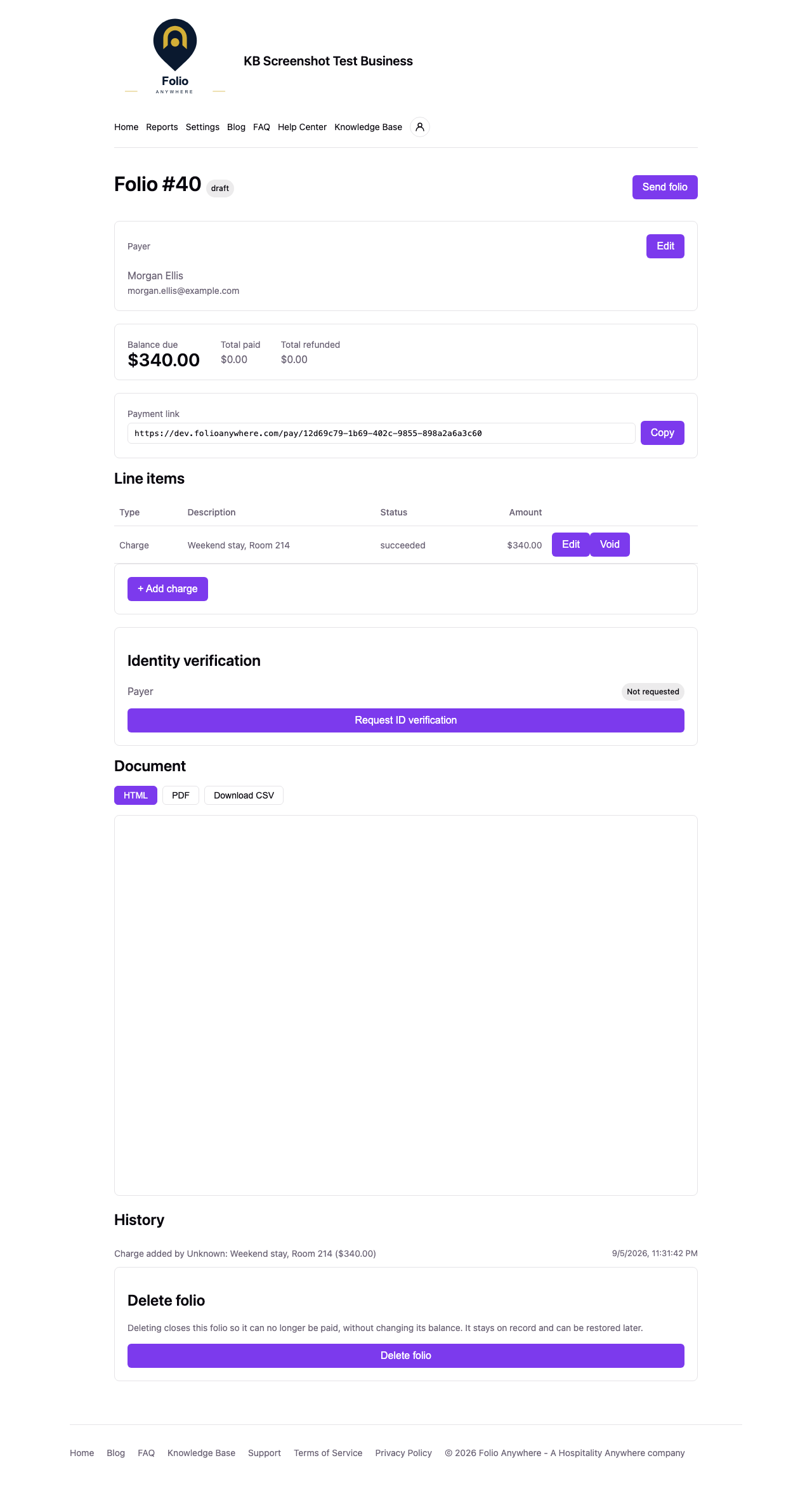
Voir Créer, envoyer et encaisser un folio pour plus d’informations.
Paramètres du profil de l’entreprise
Depuis Paramètres, Profil de l’entreprise, un propriétaire peut modifier le nom de l’entreprise, l’adresse, la ville, l’état, le code postal, le pays, le numéro de TVA (facultatif), la devise, le numéro de téléphone et la langue par défaut. Des valeurs comme la devise et la langue par défaut s’appliquent aux nouveaux folios que vous créez. Seul un propriétaire peut modifier ces champs, bien que les propriétaires et les super-utilisateurs puissent les consulter.
Paramètres de communication
Paramètres, Communication regroupe les réglages de ce que reçoivent vos clients :
- E-mail des folios : l’e-mail de contact affiché aux clients sur les folios et la page de paiement au lieu d’un e-mail personnel, par exemple une boîte partagée. Une nouvelle adresse prend effet une fois confirmée depuis l’e-mail de vérification. Seul un propriétaire peut la modifier. Lorsqu’un folio avec signature numérique est payé, une copie du folio signé est aussi envoyée à cette adresse, sauf s’il s’agit de celle du membre de l’équipe qui a envoyé le folio.
- Modèles d’acceptation utilisateur (Pro) : les conditions utilisées par les Signatures numériques. Les propriétaires et super-utilisateurs peuvent ajouter, modifier et supprimer des modèles, et choisir le modèle par défaut.
Importation PDF
Lorsque cette fonction est activée pour la plateforme, l’écran Nouveau folio propose une option “Importer depuis un PDF”. Elle vous permet de téléverser un folio, une facture ou un proforma PDF existant depuis votre PMS (Visual Matrix, Opera ou toute autre source) et de le convertir en lignes à examiner avant de créer le folio. Elle nécessite le plan Pro et une clé API Anthropic connectée, que vous gérez dans Paramètres, Profil de l’entreprise. L’importation PDF appelle l’API d’Anthropic directement avec votre propre clé, donc l’utilisation est facturée à votre compte Anthropic, pas à Folio Anywhere.