Premiers pas : créez votre compte et votre entreprise
Bienvenue sur Folio Anywhere ! Cet article vous explique comment créer votre compte et configurer votre entreprise pour la première fois. Toute la plateforme est disponible en anglais, en espagnol et en français. Vous pouvez changer de langue depuis le menu du haut à tout moment.
1. Inscrivez-vous
Rendez-vous sur folioanywhere.com/signup. Vous serez redirigé vers la page de connexion de Hospitality Anywhere, qui sert aussi à créer les nouveaux comptes. Cliquez sur “Create a new account”, puis saisissez votre adresse e-mail, votre prénom et votre nom. Vous pouvez aussi continuer avec Google.
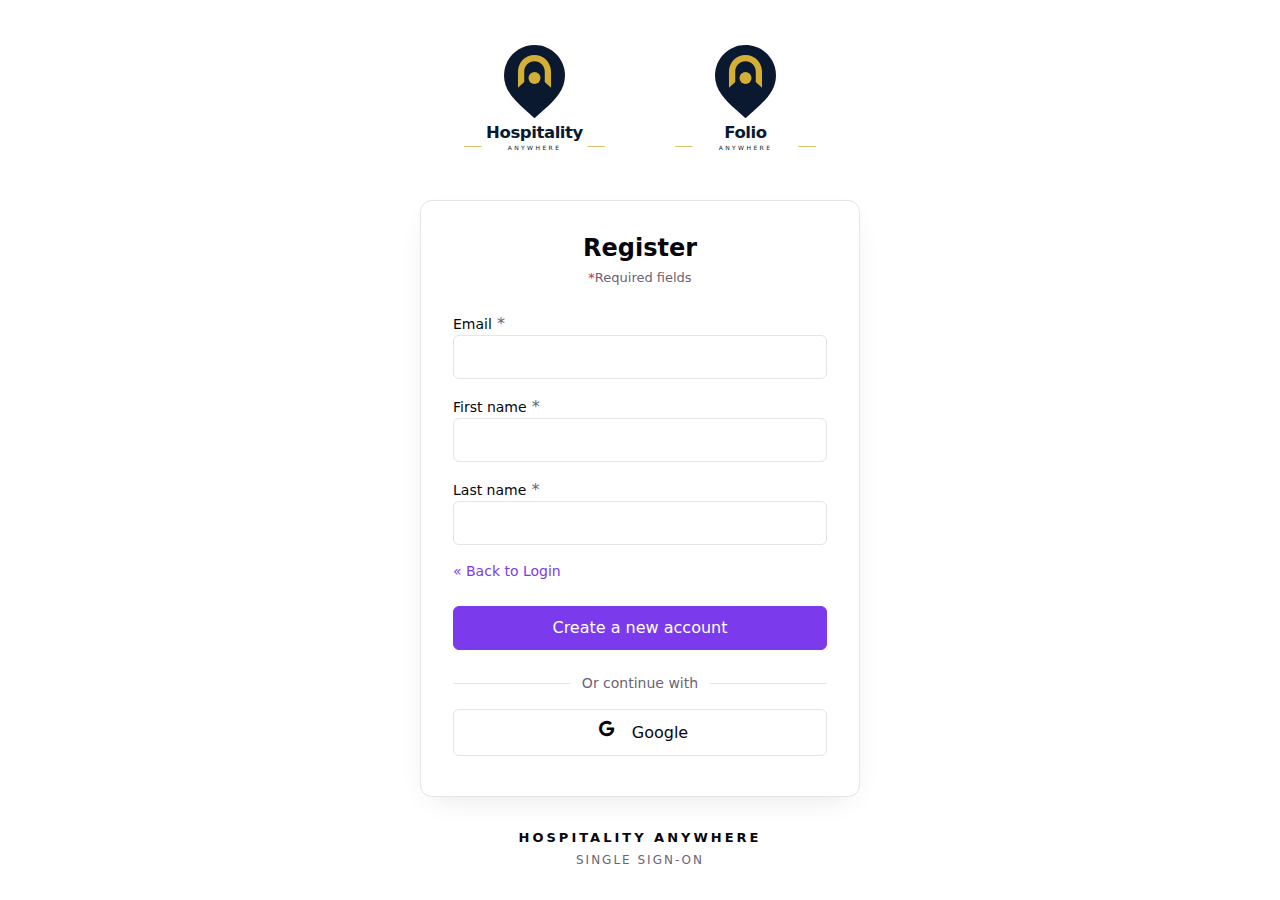
2. Confirmez votre e-mail
Vérifiez votre boîte de réception et cliquez sur le lien du message “Verify email”. Confirmez votre adresse, puis choisissez un mot de passe pour votre compte. Vous ne pourrez pas continuer tant que votre e-mail n’est pas confirmé.
La première fois que vous vous connectez à Folio Anywhere, un écran “Avant de continuer” vous demande d’accepter les Conditions d’utilisation et la Politique de confidentialité. Cochez “J’accepte les Conditions d’utilisation et la Politique de confidentialité” et cliquez sur “Continuer”.
3. Configurez votre entreprise
Vous arrivez ensuite sur la page “Configurez votre entreprise”. Tout se trouve sur cette seule page : saisissez le nom de votre entreprise, un numéro de téléphone de l’entreprise (facultatif), son type (Hôtel, Motel, Camping pour camping-cars ou Autre), ainsi que votre adresse, votre état/province et votre code postal. Le pays est déduit de l’état ou de la province choisi. Pour une entreprise située au Canada, un champ numéro de TVA (facultatif) apparaît aussi. Vous pourrez ajouter ou modifier toutes ces informations plus tard depuis Paramètres, Profil de l’entreprise.
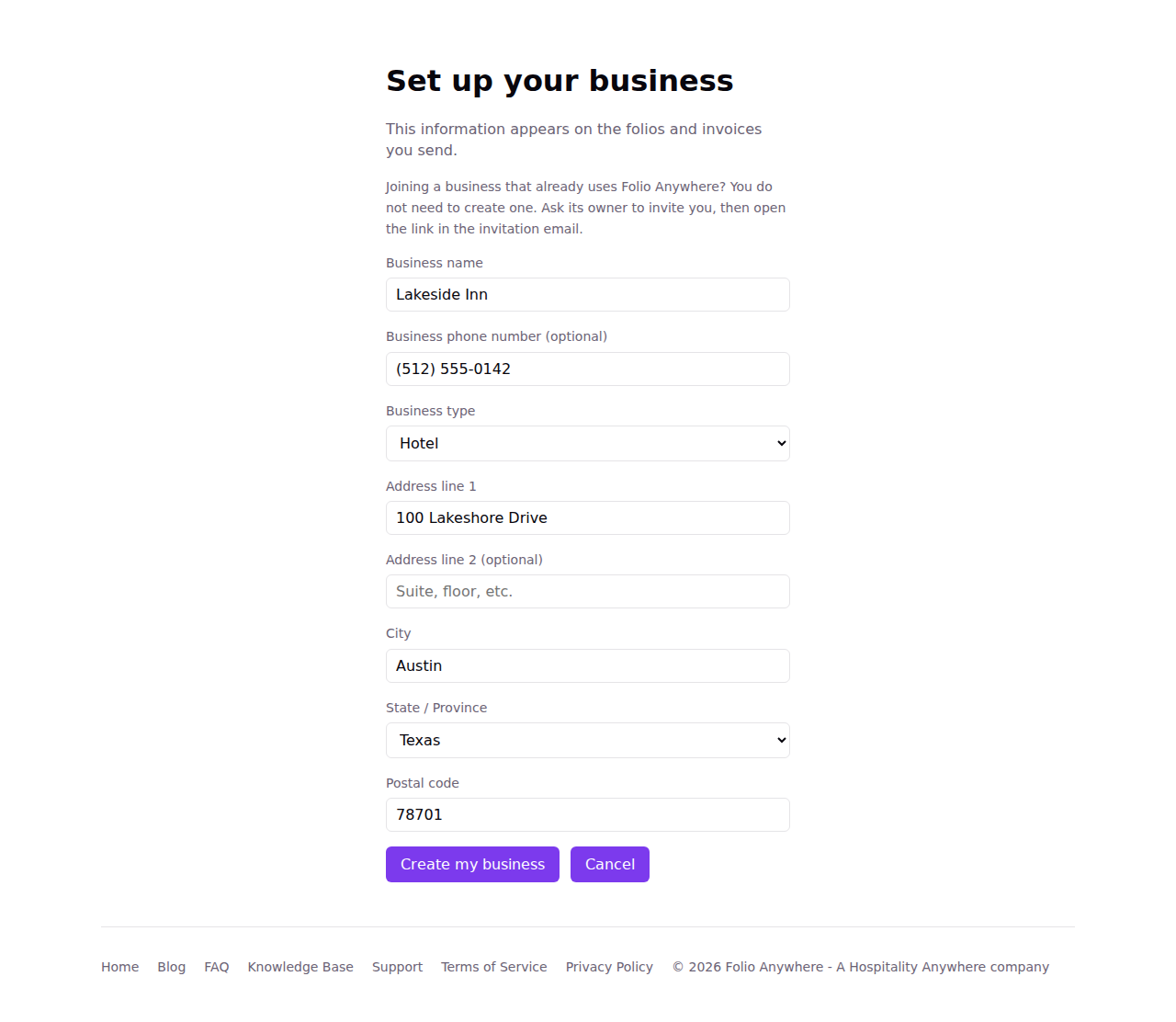
Cliquez sur “Créer mon entreprise” et votre entreprise est prête.
Si votre entreprise utilise déjà Folio Anywhere, n’en créez pas une deuxième. Demandez à son propriétaire de vous inviter, puis ouvrez le lien de l’e-mail d’invitation. Vous arriverez directement dans l’entreprise, sans écran de configuration.
4. Connectez un prestataire de paiement
Juste après avoir créé votre entreprise, vous verrez une carte “C’est presque terminé - encore une étape”. Cliquez sur “Connecter Stripe” ou “Connecter Square” pour commencer à encaisser des paiements, ou choisissez “Ignorer pour le moment” et faites-le plus tard depuis Paramètres, Paiements.
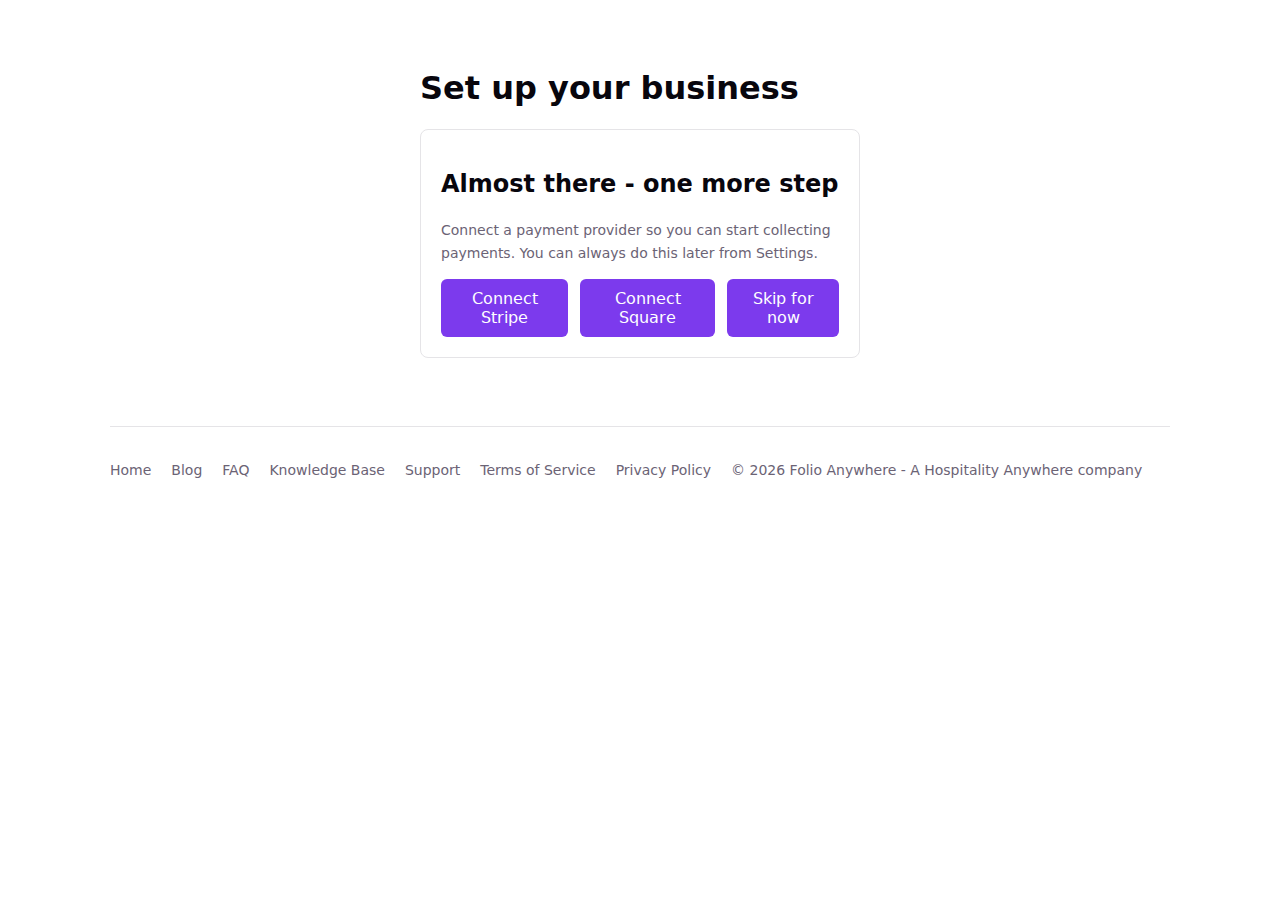
Voir Connectez Stripe ou Square pour être payé pour les instructions complètes.
5. C’est parti !
Vous arriverez sur votre page d’accueil, où vous pouvez créer votre premier folio, consulter vos rapports, lire le blog ou ouvrir le Centre d’aide. Depuis la liste de folios, vous pouvez commencer à créer des folios immédiatement. L’envoi, l’envoi par e-mail et l’impression deviennent disponibles dès que votre prestataire de paiement est connecté et peut accepter des paiements.
Étapes suivantes : Connectez Stripe ou Square pour être payé, Créer, envoyer et encaisser un folio, et Membres de l’équipe et rôles.